
开发者的话
我做 Jigsawify 的原因很简单:我想把手机里的照片变成拼图发给家人,但找到的工具要么要下载安装,要么还没看到效果就先收费,要么藏在五层设置界面后面。所以我做了一个"丢张照片进去就能玩"的东西。这篇 5 分钟指南就是我每个周六早上给朋友发拼图挑战时用的流程。
5 分钟快速上手
如果你只想“现在就玩起来”,这篇就是最短路径。 不做复杂配置,按步骤走就能把照片变成可分享的拼图。
入口: 创建拼图
这篇适合谁
- 第一次做在线拼图的用户
- 家庭、课堂、活动的快速开场
- 希望短时间内生成并分享拼图的人
如果你需要更完整的方法(例如:质量校验、批量复用、打印流程),请看完整版: 如何在线制作专属拼图(完整指南)
5 分钟流程表
| 时间 | 操作 | 目标 |
|---|---|---|
| 0:00-1:00 | 选 1 张清晰照片 | 避免“难拼又无趣” |
| 1:00-1:30 | 在 创建拼图 上传 | 快速进入可玩状态 |
| 1:30-2:30 | 选择块数 | 匹配目标难度 |
| 2:30-4:00 | 快速试拼 | 确认可读性和体验 |
| 4:00-5:00 | 分享链接 | 立即开始挑战 |
第一步:60 秒选图
用这个快速筛选标准:
- 主体清楚(人物、宠物、地标、物体)
- 画面有明显颜色变化
- 多个区域有细节纹理(不是整片纯色)
不建议用于“快速上手”的图片:
- 非常暗的图
- 模糊图
- 大面积单一背景(白墙、纯天空)
两张图难选时,优先选对比度更高的一张,通常更好拼。
想深入选图方法,可看: 适合做拼图的照片类型
第二步:先上传,再决定是否微调
打开 创建拼图 后:
- 拖拽上传或直接粘贴
- 等待预览出现
- 直接进入块数选择
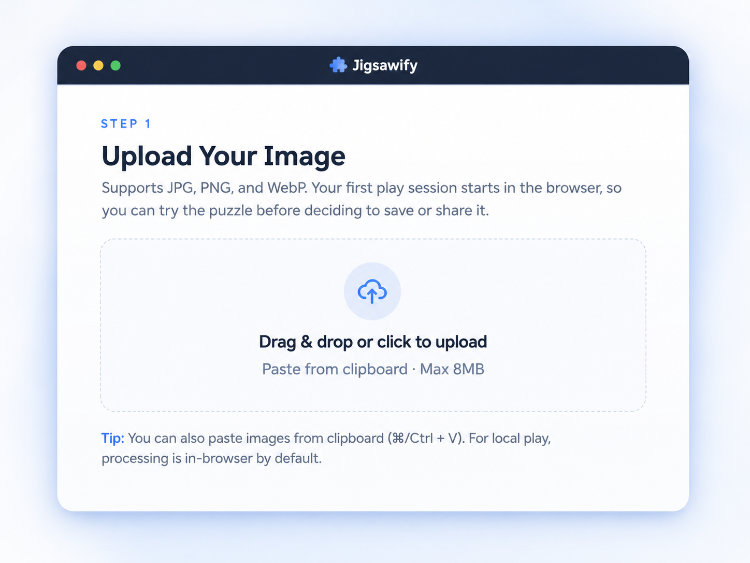
快速流程里,不建议一开始就花很多时间修图。先跑通,再微调。
第三步:快速选块数
用这条简单规则即可:
- 9-35 块:简单 / 儿童 / 超短局
- 70-140 块:大多数场景的默认档
- 280+ 块:长时挑战
如果你要第一次分享给朋友,优先用 70-120 块,完成率更友好。
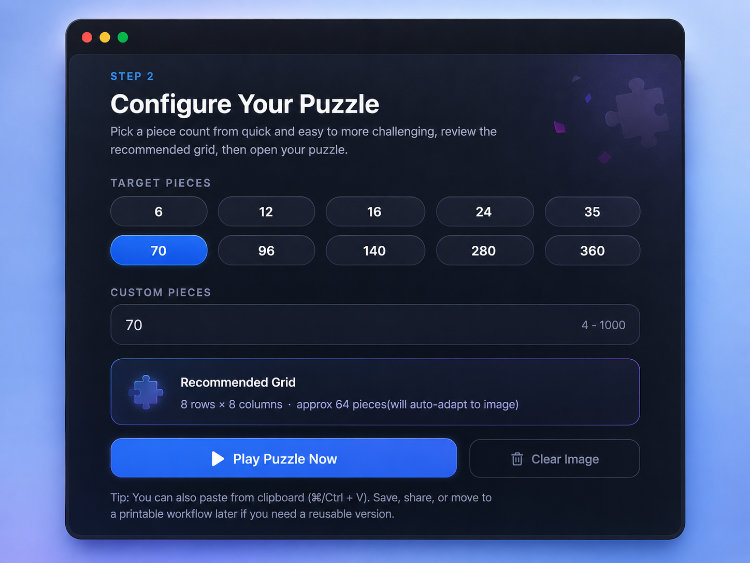
想玩不同块形或更细调难度,可以再用 拼图生成器。
第四步:90 秒试拼检查
分享前,先做一个小测试:
- 找到一条边或一个角
- 放下 2-3 块高对比区域
- 看正常缩放下是否容易区分区域
只要能顺利放下几块且不烦躁,说明可分享。
如果感觉“糊成一片”:
- 先降一档块数
- 轻微收紧裁剪
- 稍微增加对比度再试
第五步:分享时带上挑战信息
不要只发裸链接,建议带一句挑战说明:
- 拼图名:「夜市街景」
- 块数:90
- 目标时间:18 分钟
- 规则:8 分钟后允许幽灵图
这样更容易提升参与感与完成率。
如果拼起来不对劲
试拼之后常见两个问题,都很好解决:
- 太难、"糊成一片" —— 块数降低 20%-40%,或换一张更亮、物体边界更清晰的图。低对比往往才是元凶,不只是块数的问题。
- 太简单 —— 提高块数,或换重复纹理更多的图(树林、人群、织物)。也可以去 拼图生成器 试不同块形。
如果朋友总是拼到一半就退出,几乎都是难度和人不匹配:降低首发块数,再给一个目标时长,让"终点"看起来够得着。
还想做可打印版本?
你可以先走这套快速流程,确认在线可玩后再打印。打印入口 可打印拼图 —— 先在屏幕上验证,就不会在一张其实拼不动的图上浪费纸。参数细节(DPI、尺寸、纸张)见 打印拼图准备指南。
当你需要面向课堂、活动或团队的更稳定、可复用流程,请继续看完整版:如何在线制作专属拼图(完整指南)。


