
引言
下载后的拼图文件能不能印得清楚,取决于三件事:图够不够清晰、尺寸对不对、纸张配不配场景。Jigsawify 可以生成 PDF 或 PNG 等下载文件;实际打印需要你使用自己的打印机或本地打印店完成。
这篇就讲清楚下载文件后自行打印前最容易出错的几个决定。
DPI 一句话理解
DPI 是"每英寸像素点数"。要线条干净、细节清楚,300 DPI 是最安全的标准。
像素 = 英寸 × DPI所以一张清晰的 Letter 尺寸打印需要约 2550 × 3300 像素。常见尺寸如下:
| 尺寸 | 参考像素 |
|---|---|
| Letter (8.5 × 11) | 2550 × 3300 |
| A4 (8.27 × 11.69) | 2480 × 3508 |
| 8 × 10 | 2400 × 3000 |
| 5 × 7 | 1500 × 2100 |
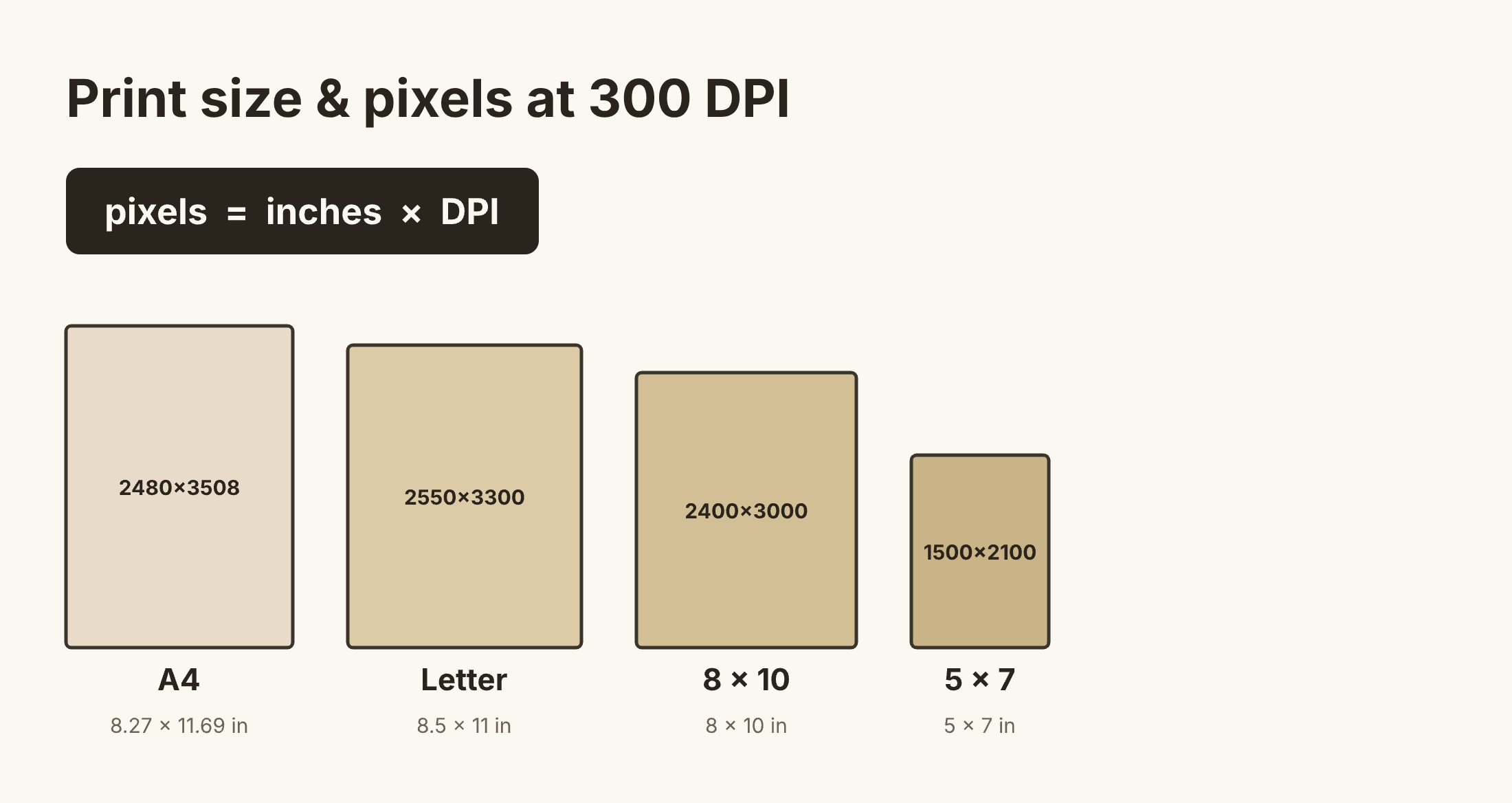
先定最终尺寸,再缩放图片。 先缩放后改尺寸是最快丢失清晰度的做法。如果文件像素不达标,就选小一点的成品尺寸,而不是硬拉伸。
块数与纸张尺寸搭配
- Letter / A4: 20–60 块,适合快速活动
- A3: 60–120 块,适合长时拼
- 小尺寸(5 × 7): 块数更少、块更大
四周留 3–5 mm 边距,切割更干净,无边距打印也不会裁掉主体细节。
选对纸张
| 纸张 | 克重 | 适合 |
|---|---|---|
| 卡纸 | 200–300 gsm | 耐用、可反复使用的课堂套件 |
| 普通纸 | 80–120 gsm | 便宜,适合大批量课堂 |
| 哑光 | — | 拼图时反光少 |
| 亮光 | — | 颜色更浓,但会反光 |
按拼图的环境选表面——课堂强光选哑光,家里桌面选亮光。
打印设置要点
- 缩放:100% —— 永远别用"适应页面"(拼块对不上的头号原因)
- 质量: 高或最佳
- 颜色: 用正常照片配置;色调不自然就关掉自动"增强"
修图顺序很关键
顺序比修什么更重要:
- 裁剪到最终比例(Letter、A4、5×7…)
- 校正曝光,让高光和阴影都看得清
- 轻微锐化——只在缩放之后做
- 100% 放大检查,确认细节没糊
打印成品会比屏幕略暗、略不饱和,所以稍微提一点亮度和饱和度通常有帮助。
批量前先打一张样
先打一张测试:小细节清楚吗?切割线可见但不抢眼吗?颜色接近原图吗?一张样合格后再批量。重复打印的话,把设置存成预设,质量更稳定。
常见问题
- 发糊: 图片像素太小,不够打印尺寸
- 边缘发虚: 压缩过度
- 容易撕: 纸太薄,换卡纸
- 颜色偏: 先打测试页,调好饱和度再批量


